메인 콘텐츠로 건너뛰기
1

탐색 페이지 열기

gestel.studio/explore로 이동하거나 상단 내비게이션의 탐색을 클릭하세요. 다른 GESTEL 사용자들이 생성한 이미지 갤러리가 보여요.
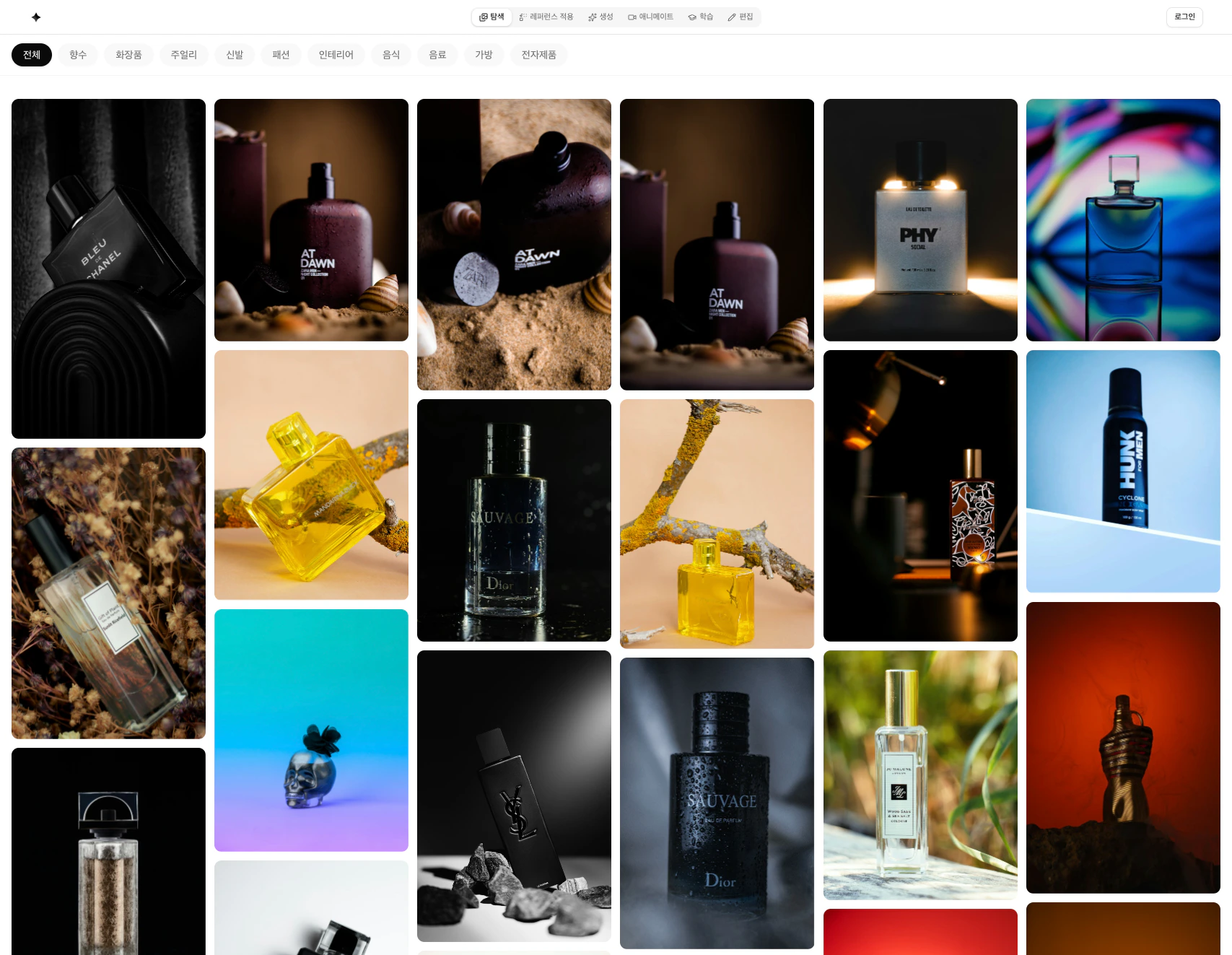
카테고리 필터가 있는 AI 생성 이미지 갤러리
2

마음에 드는 장면 찾기

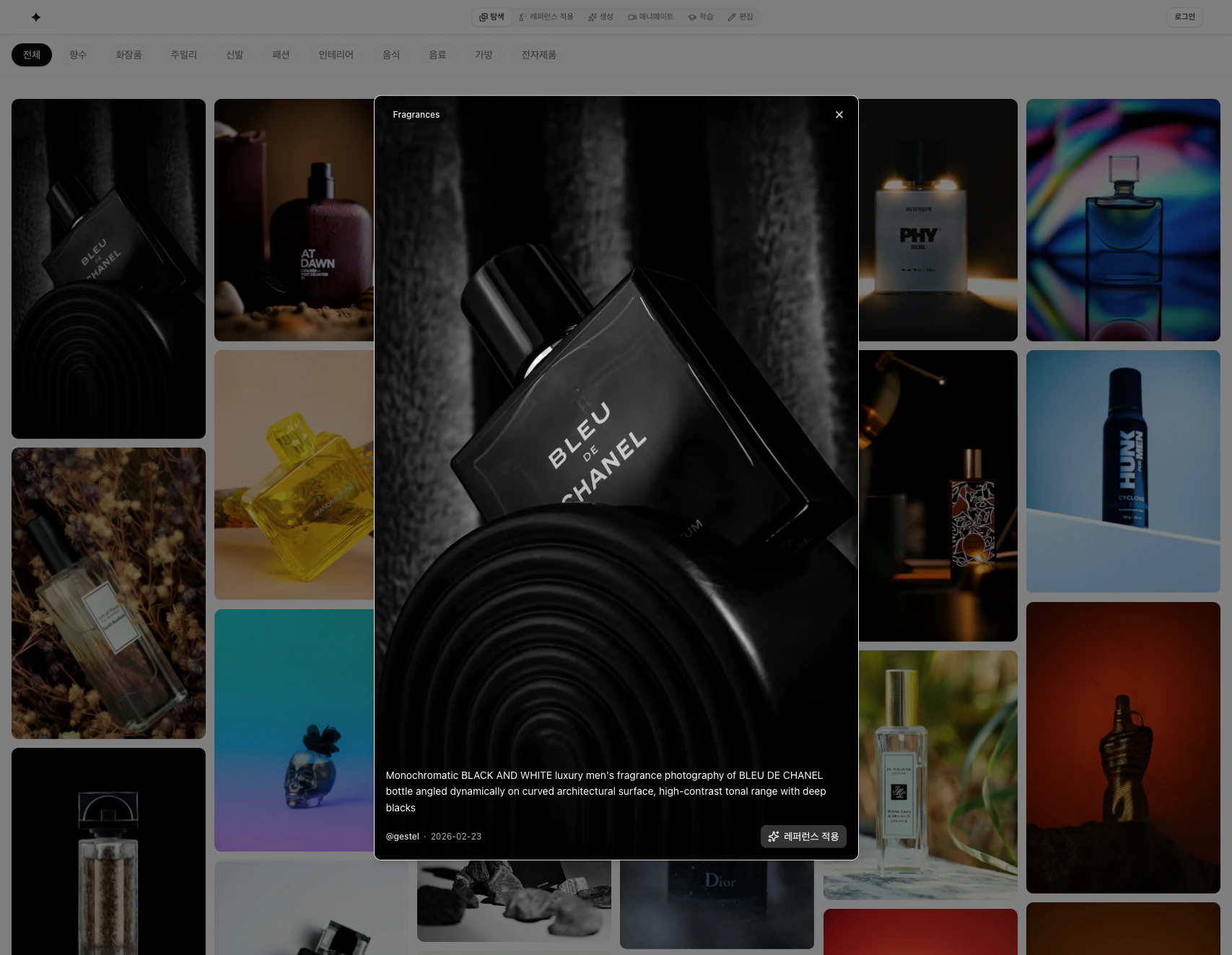
갤러리를 둘러보거나 상단의 카테고리 필터로 원하는 종류의 이미지를 찾아보세요. 이미지를 클릭해서 열고, 레퍼런스 적용을 클릭하세요.
레퍼런스 적용 버튼이 보이는 이미지 상세 모달
3

제품 사진 업로드

장면이 이미 로드된 레퍼런스 적용 페이지로 이동해요. 이미지 드롭다운을 클릭해서 제품을 선택한 후, 제품 이미지를 업로드하세요. JPEG, PNG, WebP 모두 지원해요.
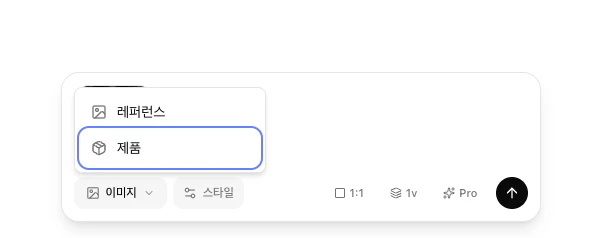
레퍼런스와 제품 옵션이 보이는 이미지 드롭다운
배경이 깔끔한 사진을 사용하면 결과물이 더 좋아요. 흰색이나 밝은 회색 배경이 잘 맞아요.
4

엔진 선택

하단 바의 엔진 라벨(예: Fast)을 클릭해서 모델 선택기를 열어요.
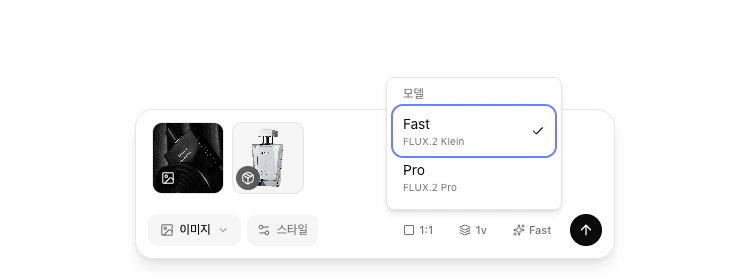
Fast (FLUX.2 Klein)와 Pro (FLUX.2 Pro) 옵션이 있는 모델 선택기
엔진Credit
Pro10
Fast3
Pro는 더 정교하고 디테일한 결과물을 만들어요. Fast는 더 빠르고 저렴해서 아이디어를 탐색할 때 좋아요.
5

생성하기

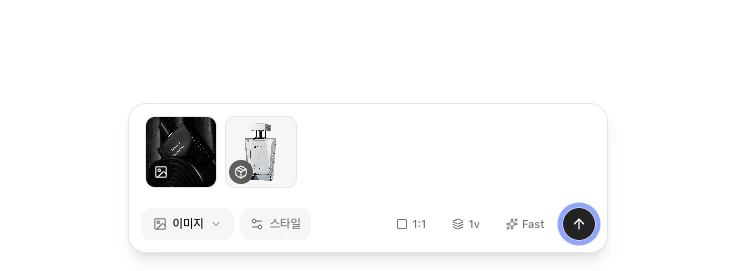
하단 오른쪽의 생성 버튼(화살표 아이콘)을 누르세요. 이미지가 완성되는 순서대로 결과 그리드에 채워져요. 엔진과 서버 상태에 따라 20–60초 정도 걸려요.
업로드된 이미지와 생성 버튼이 있는 하단 바
6

마음에 드는 이미지 다운로드

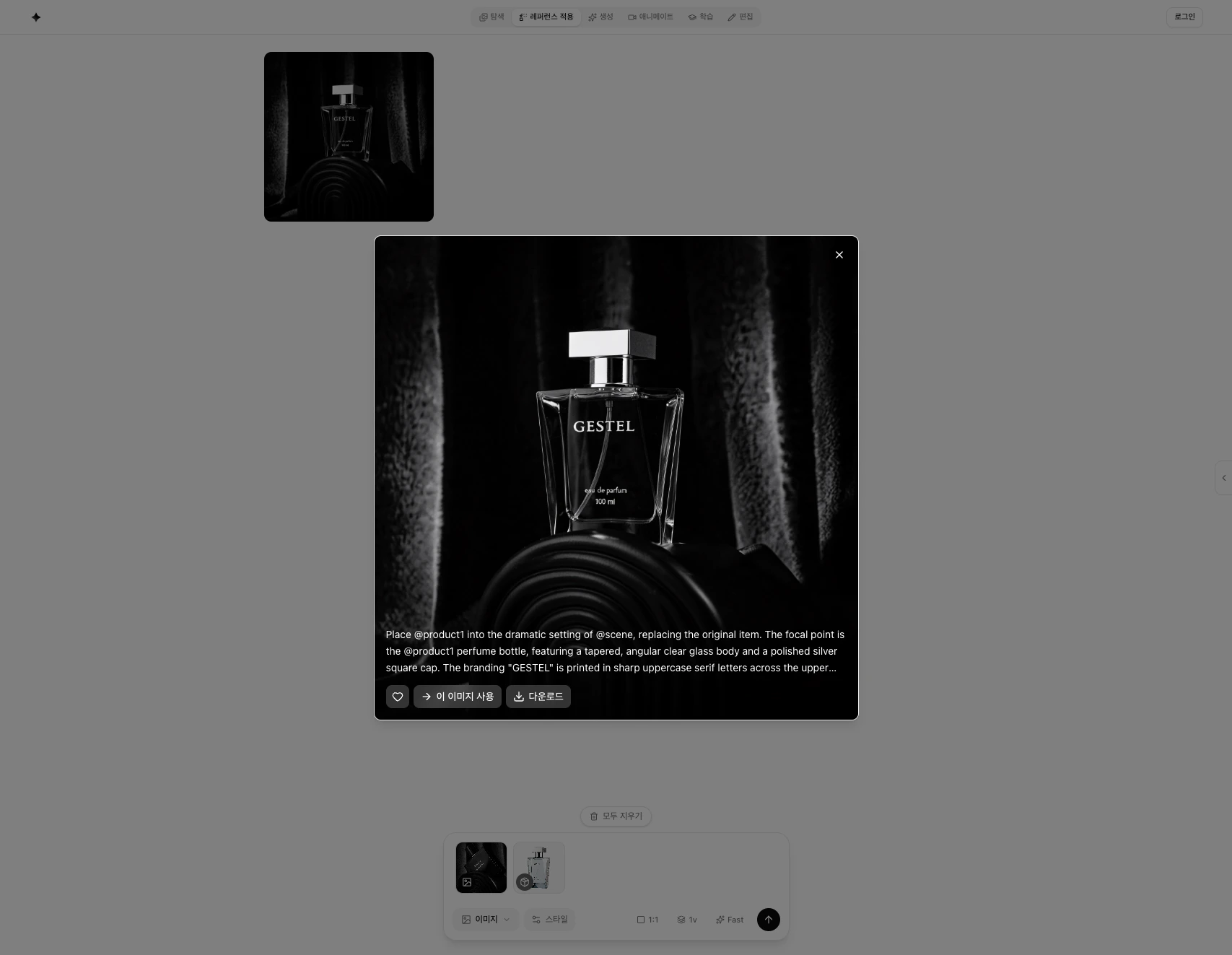
결과 이미지를 클릭해서 열어요. 다운로드로 저장하거나, 이 이미지 사용을 눌러서 새로운 생성을 시작할 수도 있어요.
이 이미지 사용과 다운로드 버튼이 있는 이미지 상세

다음 단계

생성 개요

레퍼런스 이미지로 완전히 새로운 장면을 생성해요.

편집 도구

배경 제거, 이미지 확대, 조명 조정 등을 사용해봐요.

Credit

Credit이 어떻게 사용되고 어디서 충전하는지 알아봐요.