

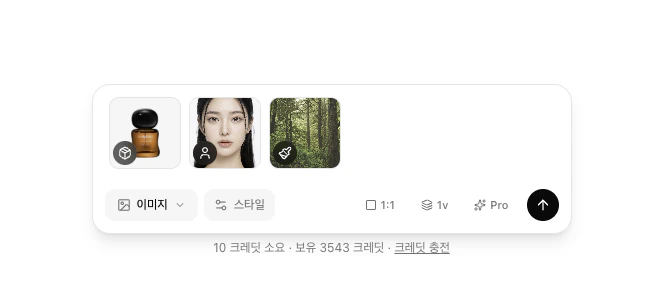
작동 방식
AI 이미지 생성
정제된 프롬프트가 선택한 엔진(Pro 또는 Fast)으로 전달돼요. 이미지는 한 장씩 완성되는 대로 결과 그리드에 나타나요 — 전체 배치가 끝날 때까지 기다리지 않아도 돼요.
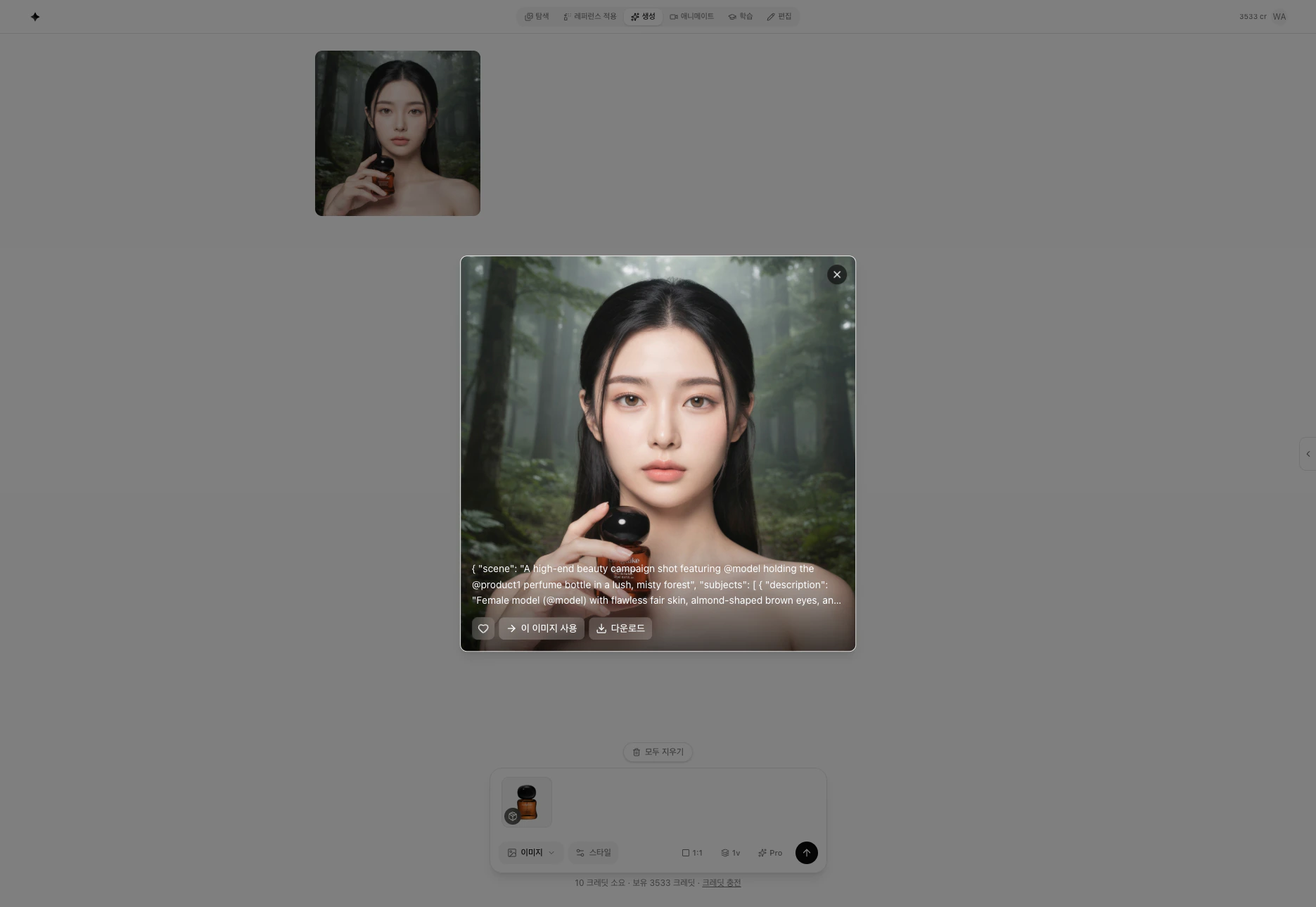
생성 vs. 레퍼런스 적용
두 모드 모두 같은 엔진을 사용하지만, AI가 입력값을 처리하는 방식이 달라요.| 생성 | 레퍼런스 적용 | |
|---|---|---|
| 제공하는 것 | 레퍼런스 이미지(제품, 모델, 의상, 포즈, 배경) | 장면 사진 + 제품 사진 |
| AI가 하는 것 | 레퍼런스 이미지를 바탕으로 새 장면 생성 | 기존 장면에 제품 합성 |
| 적합한 경우 | 새로운 방향을 탐색할 때 | 특정 배경에 제품을 배치할 때 |
엔진 선택
선택하는 엔진에 따라 Credit 비용과 결과물의 특성이 달라져요.| 엔진 | Credit |
|---|---|
| Pro | 10 |
| Fast | 3 |
업로드 vs. 스튜디오 업로드
제품 이미지를 업로드할 때 두 가지 방식을 선택할 수 있어요:- 업로드 — 빠른 생성. 제품 사진을 업로드하고 바로 생성해요.
- 스튜디오 업로드 — 일관된 스튜디오급 결과물. 먼저 학습(Learn)으로 제품이나 모델을 등록하면, 생성할 때마다 라벨, 얼굴, 디테일이 일관되게 유지돼요. 브랜드 제품 사진처럼 통일감 있는 결과물이 필요할 때 적합해요. 약 5분 소요, 14 Credit이에요.
다음 단계
레퍼런스 이미지 업로드
각 슬롯에 이미지를 추가하는 방법 — Learn 라이브러리 활용 포함.
이미지 카테고리
각 카테고리의 역할과 AI가 프롬프트에서 어떻게 활용하는지 알아봐요.
엔진
Pro, Fast, 스튜디오 업로드 상세 비교.
고급 옵션
카메라, 조명, 샷 타입, 화면 비율 설정.